
Sommaire du guide
Une boîte à outils pensée pour le terrain
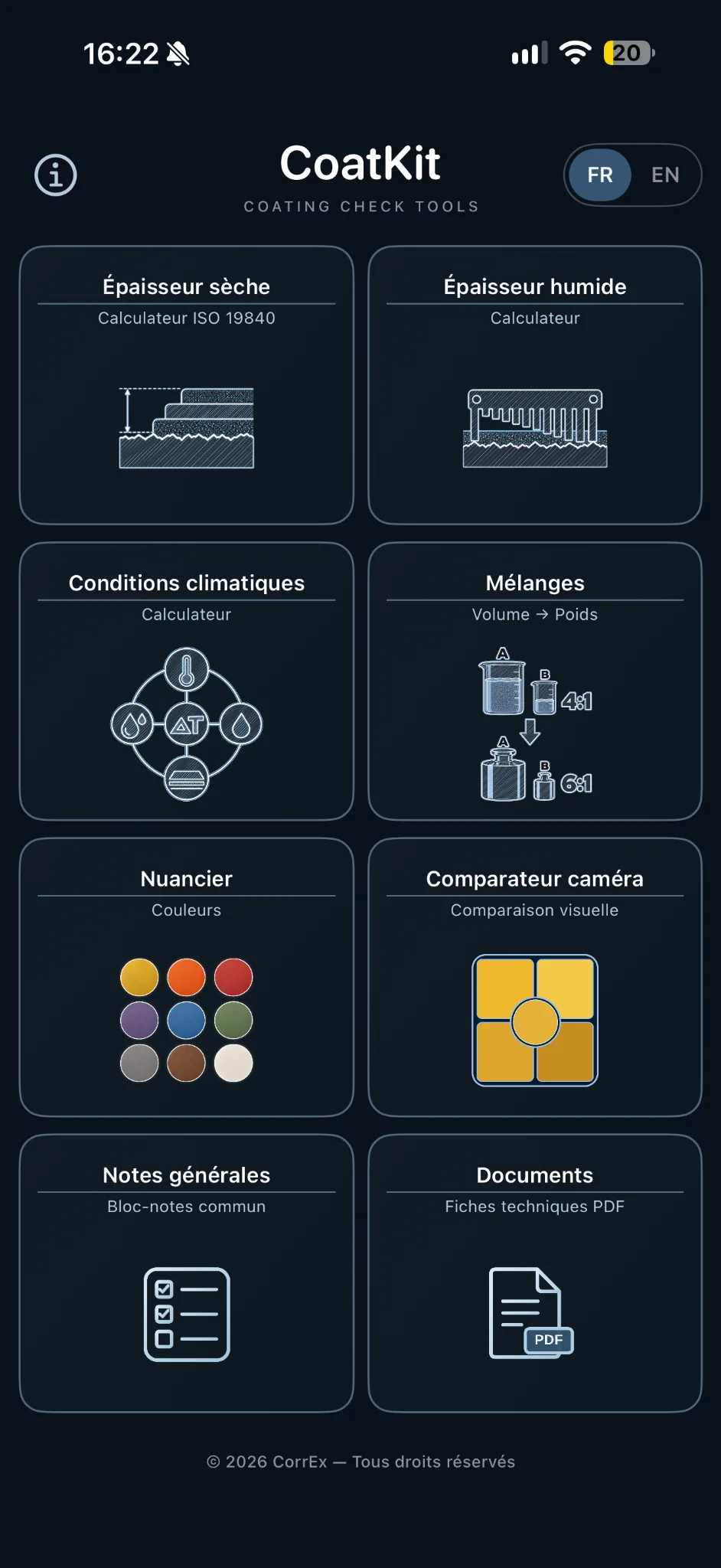
CoatKit regroupe les fonctions de contrôle des revêtements dans une application gratuite. L’accueil comporte huit modules : DFT, WFT, Conditions climatiques, Mélanges, Nuancier, Comparateur caméra, Notes générales et Documents. Les projets partagent leurs informations DFT/WFT.
Les projets, au même endroit dans DFT et WFT
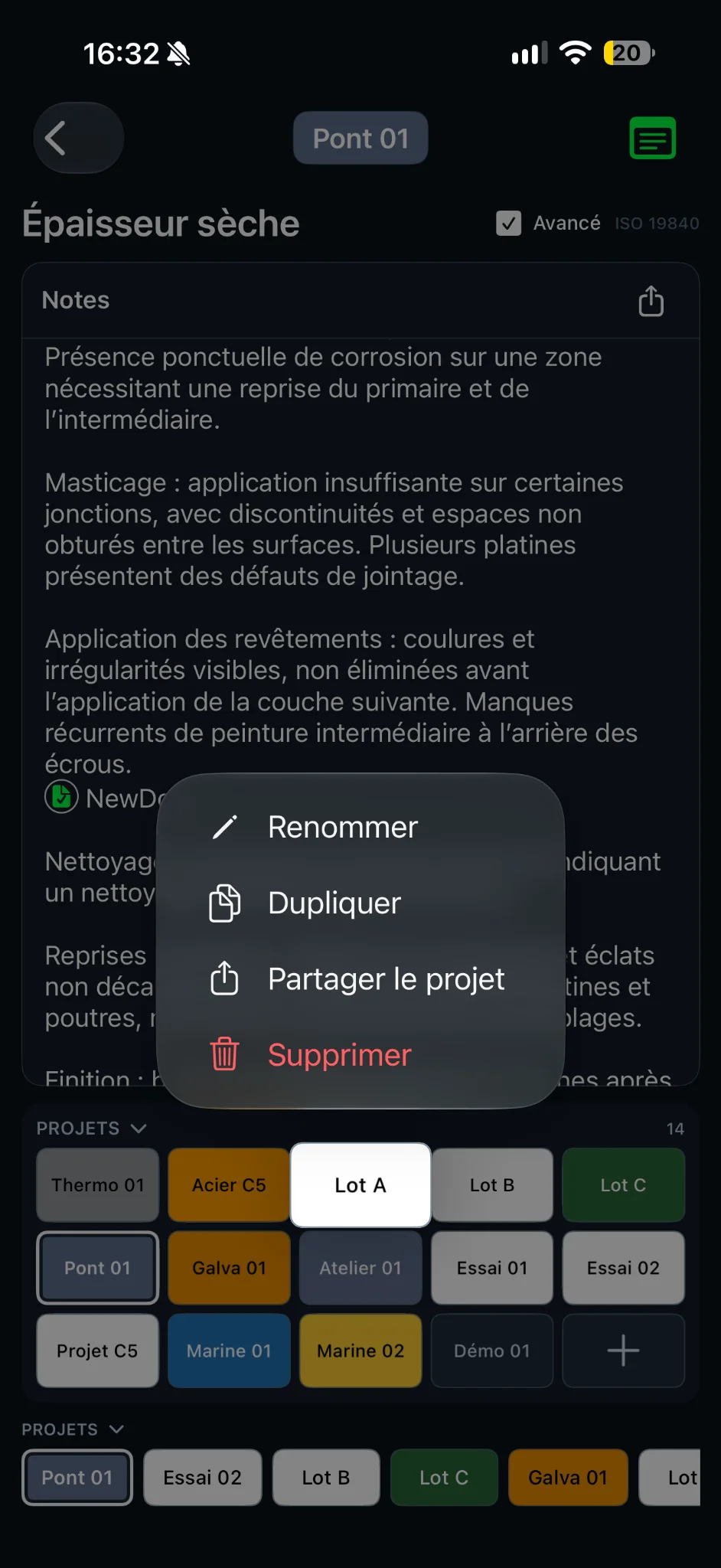
Le nom du projet actif apparaît en haut des modules DFT et WFT. Les projets récents figurent en bas ; touchez un nom pour changer de projet, ou dépliez « Projets » pour afficher la grille complète. Chaque projet conserve ses couches, ses notes, ses paramètres et ses documents associés. Un appui long sur un projet ouvre les actions de gestion.
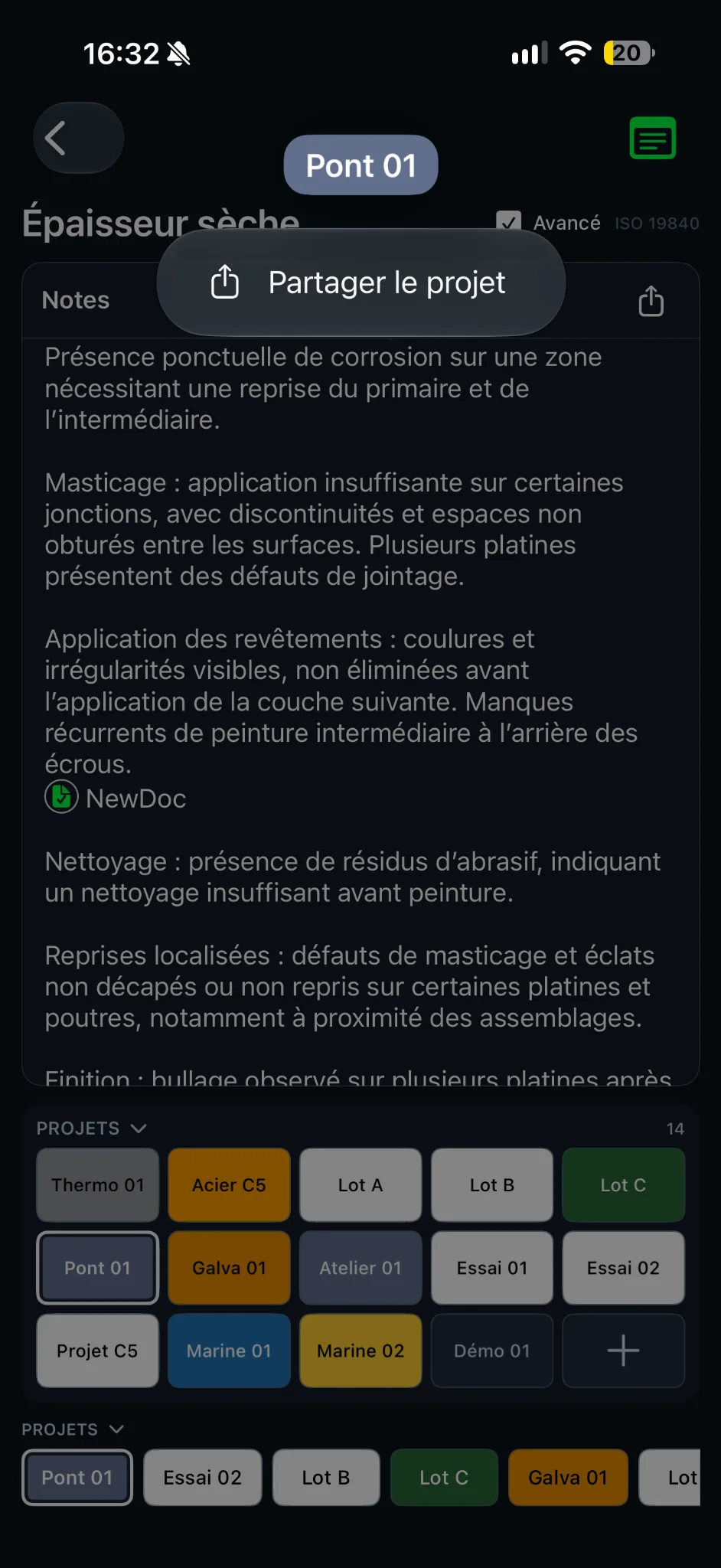
Pour sauvegarder l’ensemble de CoatKit, y compris vos documents et notes générales, utilisez l’export .coatkit depuis Informations. Pour partager un seul projet, utilisez « Partager le projet » au format .coatproj ; consultez la section Transférer un projet.
Épaisseur sèche · DFT
Préparez les limites d’épaisseur à vérifier, pour une couche ou pour l’ensemble d’un système de peinture, avec prise en compte de la rugosité.
Sélectionnez le projet en bas de l’écran ou utilisez le volet « Projets ». Le nom actif s’affiche en tête du module.
En mode Avancé, chaque onglet C1, C2, C3… contient les valeurs Min, Nominal et Max de la couche. Le mode Simple convient à un calcul global sur une seule NDFT.
Sélectionnez Fine (10 µm), Moyenne (25 µm) ou Grossière (40 µm), selon le cas et la méthode d’inspection.
Le tableau indique les limites du système et distingue les résultats sans correction (gris clair) des seuils de lecture corrigés (jaune). La coupe montre l’empilement des couches.
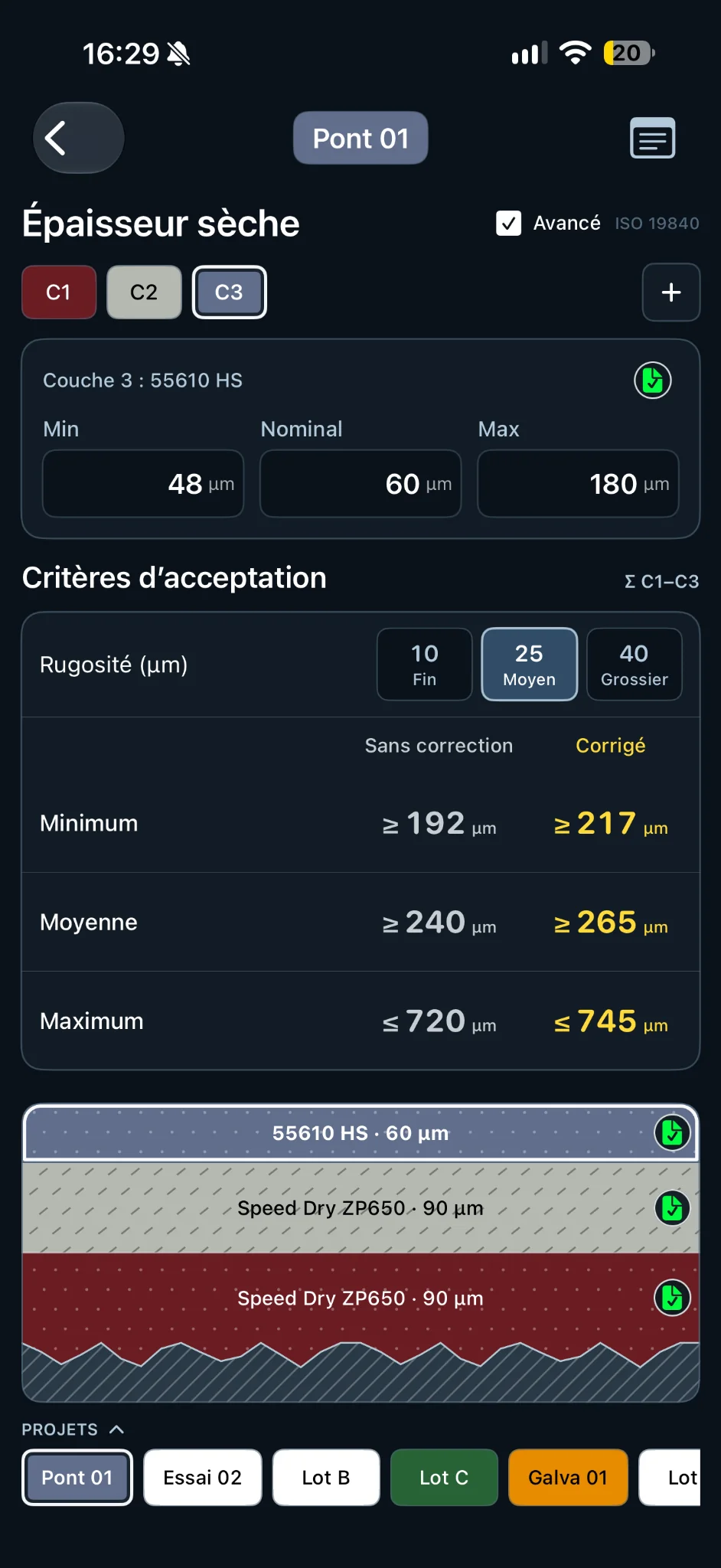
Dans la capture actualisée, le système totalise 240 µm nominaux et la correction de rugosité sélectionnée est de 25 µm. Le seuil de moyenne passe de ≥ 240 µm sans correction à ≥ 265 µm en lecture corrigée. La correction sert à interpréter les mesures ; elle ne correspond pas à une épaisseur supplémentaire de peinture.
À propos de l’ISO 19840 et de la conformité
ISO 19840 encadre notamment le mesurage, les zones d’inspection, l’échantillonnage et les critères d’acceptation de l’épaisseur sèche sur surfaces rugueuses. Les seuils affichés par CoatKit sont des aides au contrôle : ils ne suffisent pas, à eux seuls, à prononcer la conformité d’une zone. Vérifiez la spécification, la méthode de correction applicable, l’ensemble des lectures et les autres exigences de la norme.
Gérer les couches sans ressaisir
Les actions de couche restent accessibles depuis les onglets C1/C2/C3 ; les fiches techniques associées sont également accessibles depuis l’en-tête de la couche ou la coupe graphique.
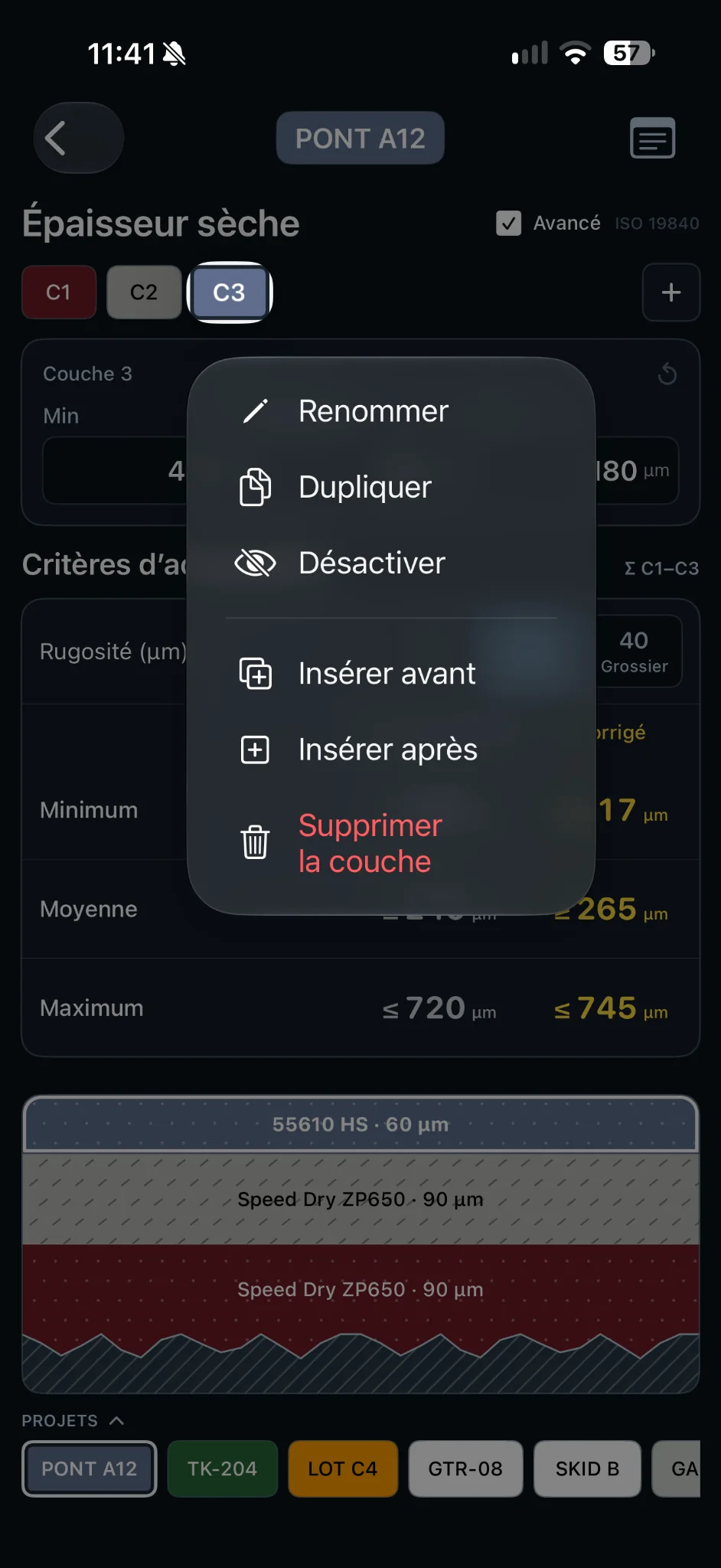
Faites un appui long sur l’onglet d’une couche pour afficher ses actions.
Renommez, dupliquez, insérez une couche avant ou après, ou supprimez-la. Les couches sont renumérotées selon leur position.
L’option « Désactiver » conserve la couche dans le projet, mais l’exclut du système actif jusqu’à sa réactivation.
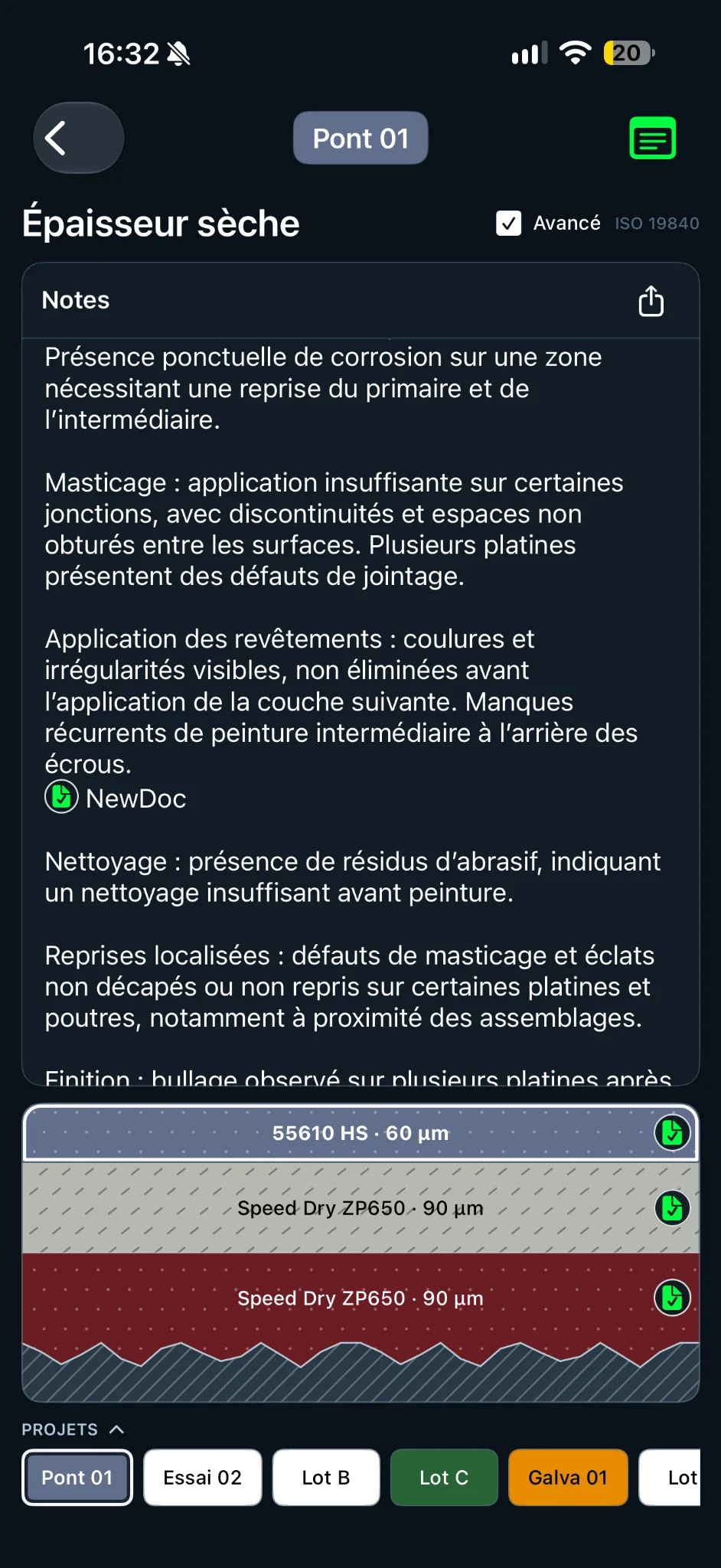
Le petit document vert avec coche signale qu’un PDF est lié. Touchez-le sur la couche ou dans la coupe pour ouvrir le lecteur. Si aucun PDF n’est associé, la loupe grise permet de choisir un document ou de lancer une recherche.
Épaisseur humide · WFT
Calculez l’épaisseur humide théorique et estimez la quantité de peinture. Les paramètres sont associés à chaque couche du projet et peuvent reprendre les données de la fiche technique PDF.
Définissez la NDFT et, si nécessaire, la DFT maximale de la couche sélectionnée.
Renseignez le pourcentage de solides en volume fourni dans la fiche technique du produit, puis la dilution prévue.
CoatKit calcule les épaisseurs humides théoriques nominale et maximale, avec l’extrait sec après dilution et l’arrondi indiqué à l’écran.
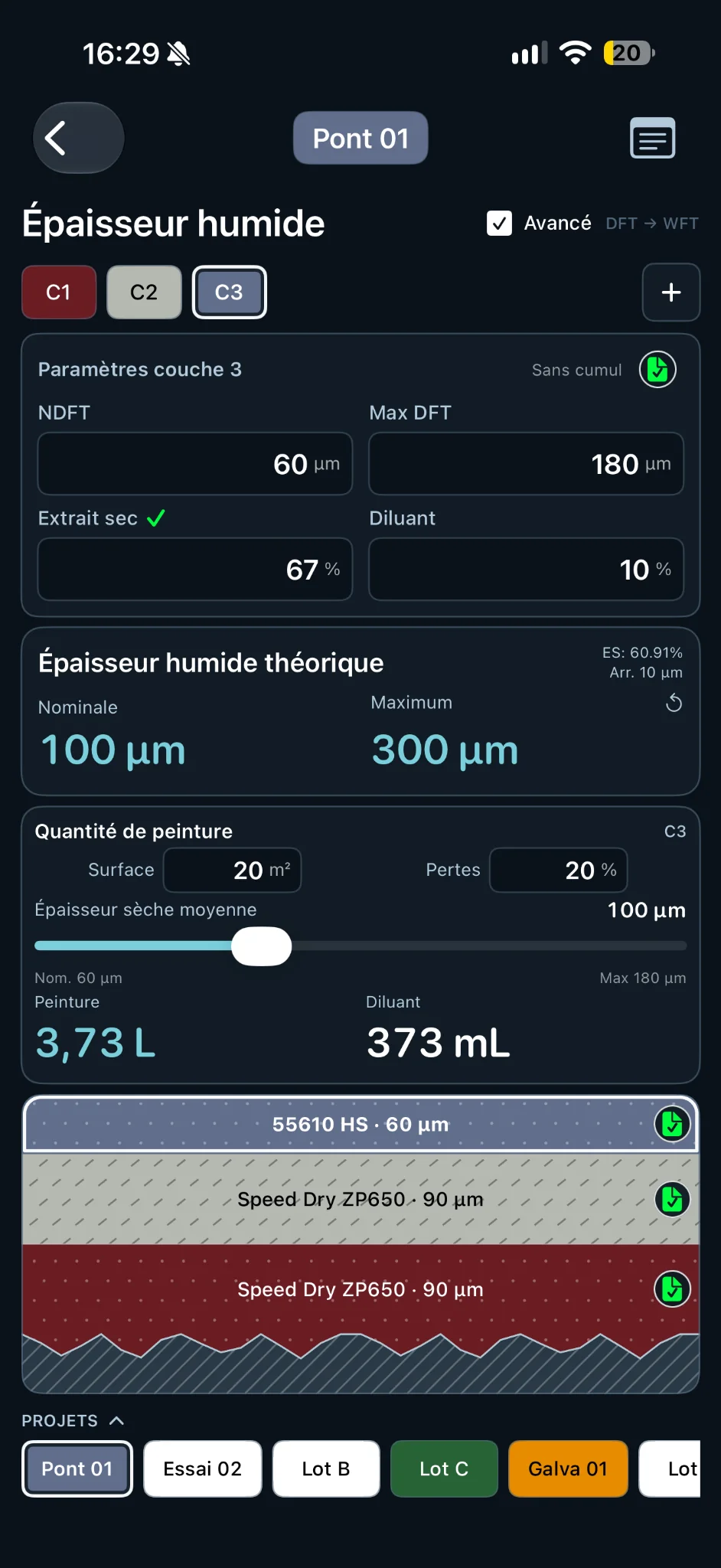
Avec 67 % d’extrait sec volumique et 10 % de diluant ajouté au volume de peinture, l’extrait sec après dilution est de 60,91 %. Pour 60 µm de DFT, la WFT nominale affichée est 100 µm après arrondi à 10 µm (maximum illustré : 300 µm pour 180 µm de DFT).
Comprendre la formule WFT
Extrait sec après dilution = ES initial ÷ (1 + dilution)
WFT (µm) = DFT (µm) ÷ (ES après dilution / 100)
Exemple : 67 ÷ 1,10 = 60,91 % ; 60 ÷ 0,6091 ≈ 98,5 µm, affichés à 100 µm avec l’arrondi à 10 µm sélectionné. Utilisez les données et limites précisées dans la fiche technique du fabricant.
Quantité de peinture et volume mort
Le calculateur WFT permet aussi d’estimer une quantité de produit pour une surface et une épaisseur sèche moyenne.
Paramètres de quantité
Indiquez la surface, les pertes et l’épaisseur sèche moyenne via le curseur compris entre la NDFT et la DFT maximale. CoatKit affiche le volume de peinture et, séparément, le diluant correspondant.
Exemple de la nouvelle capture : 20 m², 20 % de pertes, 100 µm de DFT moyenne, produit à 67 % d’extrait sec, couche C3. La quantité indiquée est 3,73 L de peinture et 373 mL de diluant à 10 %.
Calcul du volume et prise en compte des pertes
Le volume théorique de peinture non diluée, avant pertes, est calculé à partir de la surface, de l’épaisseur sèche moyenne et de l’extrait sec initial. Les pertes sont ensuite prises en compte comme une fraction du produit consommé.
Peinture (L) ≈ Surface × DFT(µm) ÷ (1000 × ES) ÷ (1 − pertes)
Pour cette couche C3 : 20 × 100 ÷ (1000 × 0,67) ÷ 0,80 ≈ 3,73 L. Avec 10 % de diluant ajouté au volume de peinture, cela représente environ 373 mL. Les résultats restent des estimations : le rendement réel dépend des conditions d’application, de la géométrie et des pertes.
Sur la première couche, CoatKit ajoute un volume mort estimé associé à la rugosité du projet. L’indicateur mentionne la catégorie retenue sans afficher de valeur numérique dans le calculateur. Ce volume mort n’est pas la correction de lecture DFT de l’ISO 19840.
Valeurs et hypothèses de volume mort
| Profil choisi | Volume mort estimé |
|---|---|
| Aucune rugosité | 0 µm |
| Fine | 28 µm |
| Moyenne | 53 µm |
| Grossière | 83 µm |
Estimation fondée sur l’hypothèse d’un profil angulaire de type Grit, le milieu des plages Ry5 d’un comparateur G et une approximation VM ≈ 2/3 × Ry5. À titre de rapprochement pédagogique, la documentation de formation FROSIO utilise également l’ordre de grandeur VM ≈ 2 × Ra. Ces valeurs sont des hypothèses de calcul, non des prescriptions universelles ou des coefficients normalisés.
Conserver les observations du projet
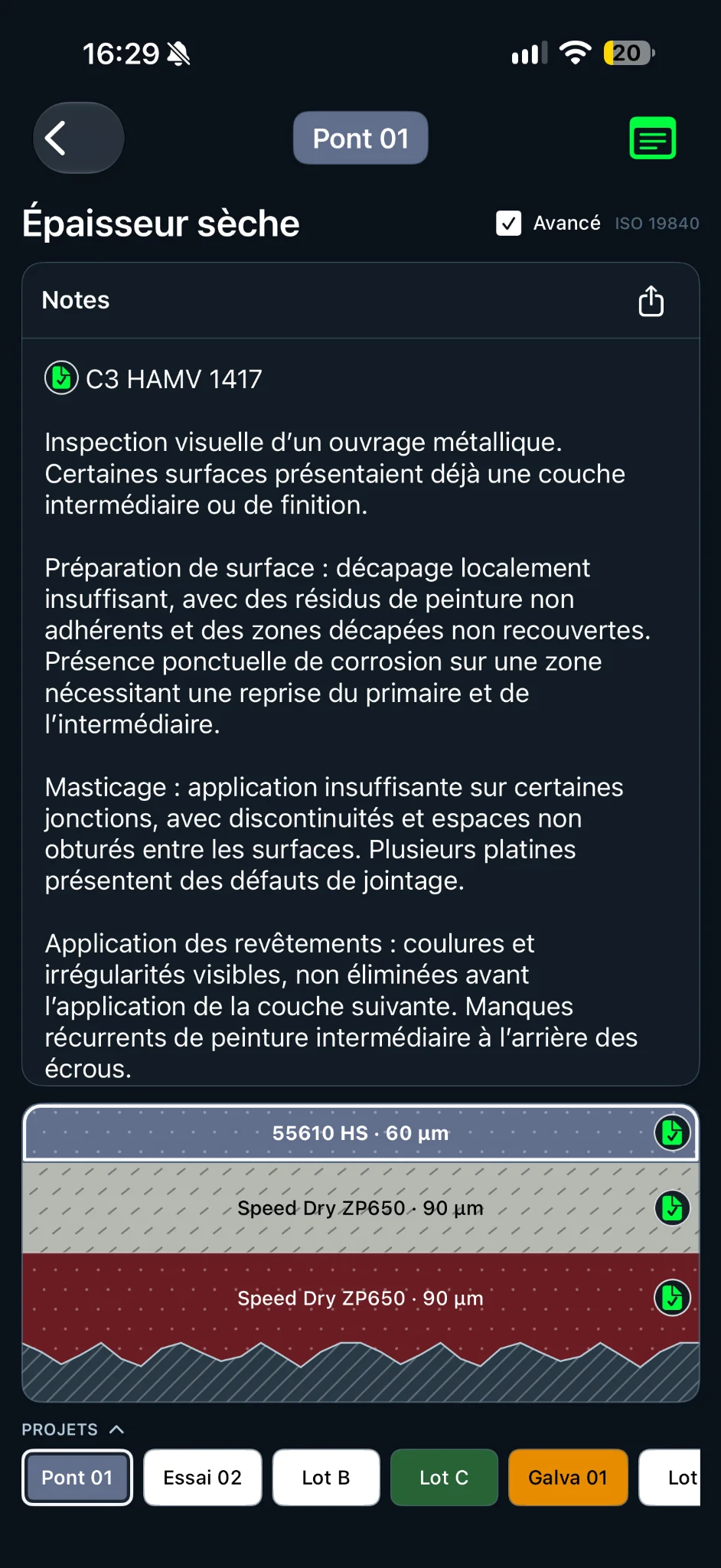
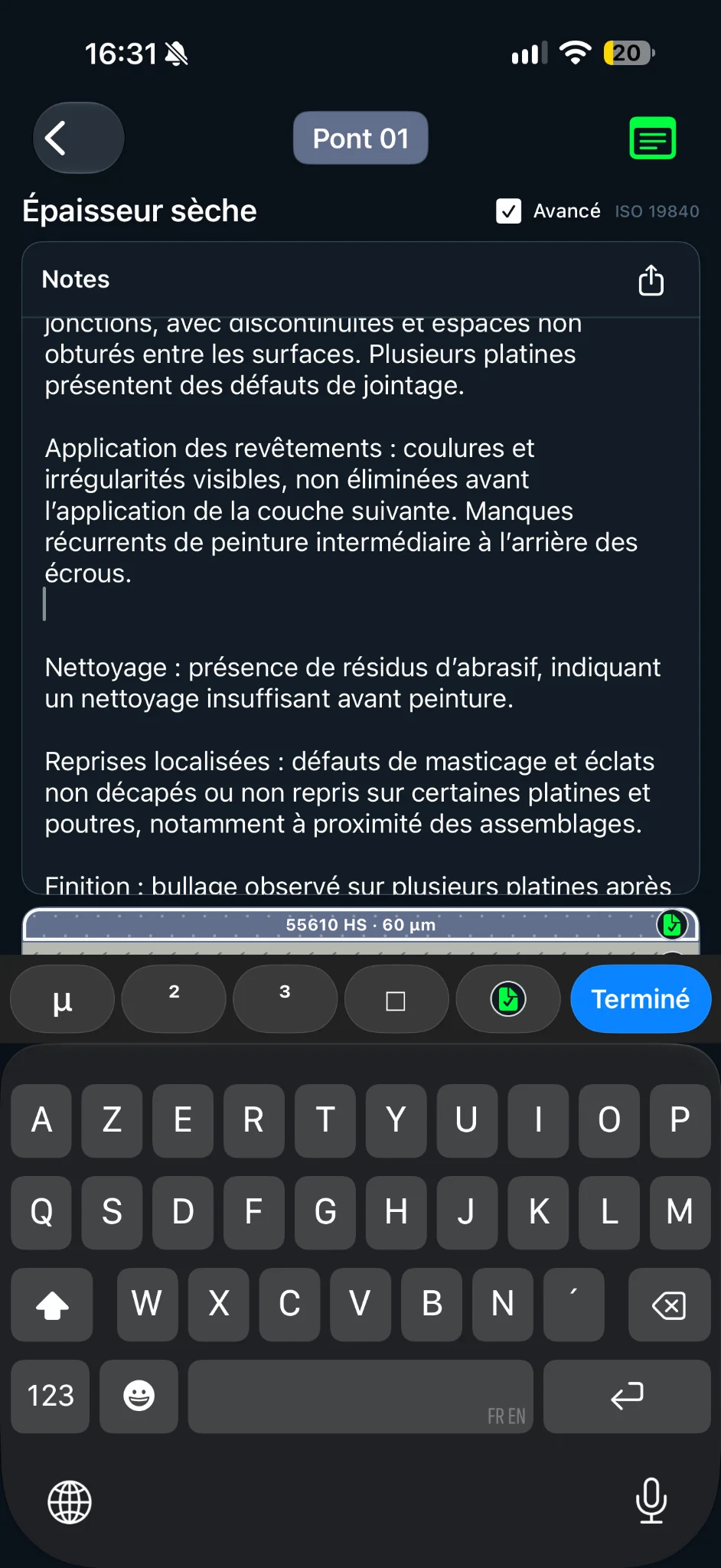
Les notes de chaque projet peuvent contenir du texte, des cases à cocher et des pastilles de documents ouvrant directement les PDF de la bibliothèque.
Touchez l’icône Notes en haut à droite de DFT ou WFT. Les notes sont propres au projet et la coupe graphique reste visible en dessous.
En édition, utilisez la barre au-dessus du clavier : µ, ², ³, ☐, pastille documentaire verte, puis « Terminé ». La pastille s’insère uniquement en début de ligne après sélection d’un PDF dans Documents. Le texte à droite reste libre.
En lecture seule, les notes restent défilables et leur position est mémorisée. Touchez la pastille verte placée en début de ligne pour ouvrir le PDF dans son lecteur intégré. La coche d’une tâche peut être activée ou désactivée.
Touchez l’icône de partage pour exporter le contenu des notes au format .txt ou copier le texte via le menu de partage d’iOS. Les liens documentaires sont conservés dans les sauvegardes CoatKit / projets.
Chaque pastille pointe vers l’identifiant interne UUID du document, pas vers son nom de fichier. Renommer le PDF ne rompt pas le lien ; les projets exportés incluent les documents nécessaires. La suppression définitive d’un PDF peut toutefois rendre son lien indisponible.
Bibliothèque PDF et fiches techniques
Le module Documents centralise les PDF utiles à l’inspection : fiches techniques, cahiers des charges, procédures et autres documents de référence.
Depuis Safari ou Fichiers, utilisez le menu de partage iOS puis l’action Importer dans CoatKit. Le PDF rejoint la bibliothèque commune, accessible depuis l’accueil.
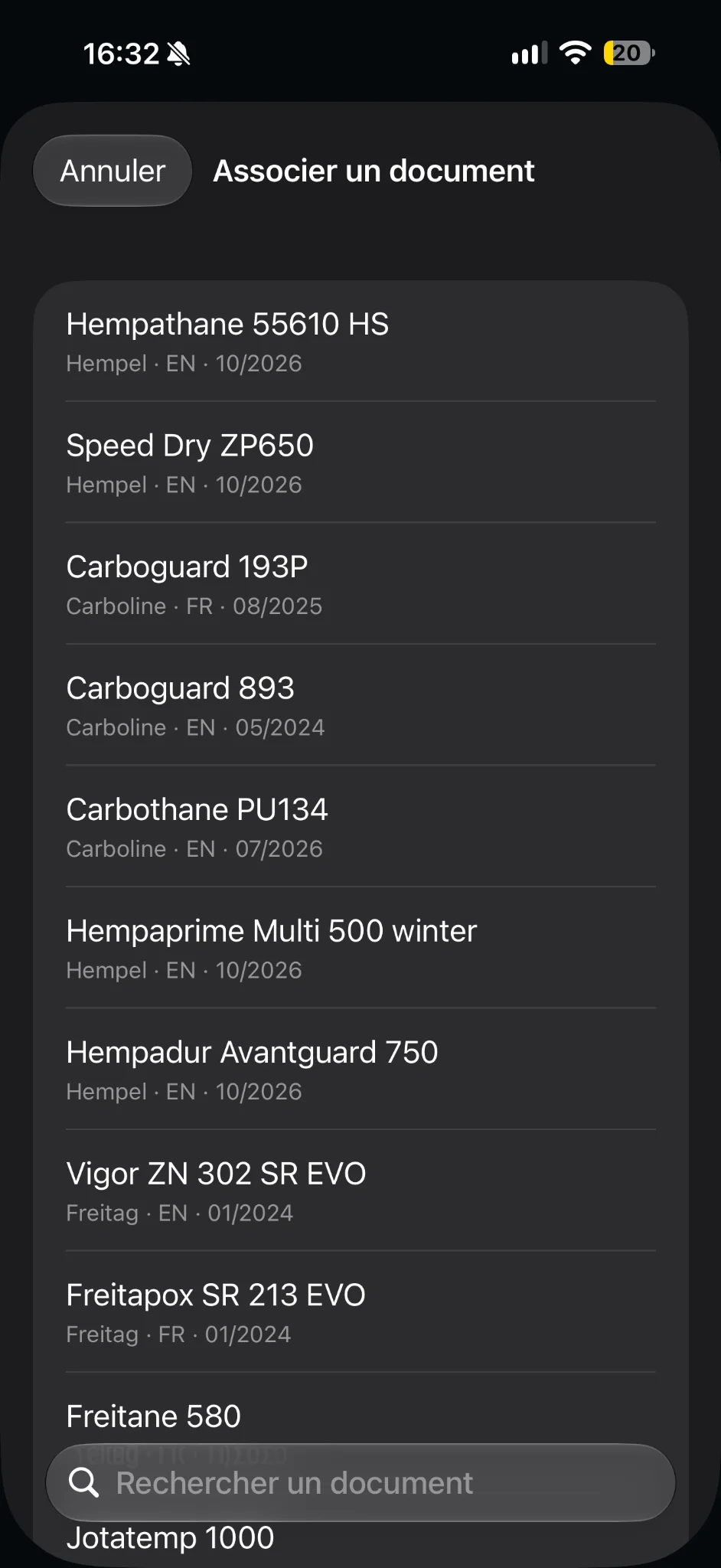
Les fiches peuvent comporter un produit, un fabricant, une langue et une version. La fenêtre « Associer un document » affiche la bibliothèque et un champ de recherche pour sélectionner un PDF lié à une couche ou à une note.
Ouvrez le PDF dans le lecteur intégré : zoom, défilement, dessin, surlignage, texte et gomme. Les annotations sont enregistrées et restent modifiables lors des ouvertures suivantes.
Depuis une couche DFT/WFT, utilisez la loupe grise ou le menu de la couche pour choisir une fiche. L’icône devient un document vert avec coche lorsqu’un PDF est associé. Une option permet également de rechercher une fiche sur Internet.
Lorsqu’un ESV valide (plus de 0 et au plus 100 %) est saisi pour une couche liée à une fiche, il est partagé avec les autres couches et projets utilisant ce même PDF. La petite coche verte accolée au champ ESV indique cette synchronisation ; elle ne certifie pas l’exactitude de la valeur. Les données et annotations sont incluses dans les exports adaptés.
Un bloc-notes indépendant des projets
Depuis l’accueil, « Notes générales » permet de conserver des mémos, listes et références utiles au-delà d’un seul chantier.
Même éditeur que les notes de projet
Retrouvez le texte libre, les cases à cocher, les caractères µ, ² et ³, les pastilles documentaires en début de ligne, le partage en .txt et le défilement en mode lecture avec position mémorisée. Une pastille peut pointer vers n’importe quel PDF de la bibliothèque Documents.
Les notes de projet suivent leur projet lors d’un export .coatproj. Les notes générales sont communes à toute l’application et sont conservées lors d’un export complet .coatkit, pas dans le fichier d’un seul projet.
Exporter ou importer un seul projet
Le fichier .coatproj permet de transmettre un projet DFT/WFT complet à un collègue ou à un autre appareil sans exporter toute votre bibliothèque.
Depuis DFT/WFT, touchez le nom du projet en haut puis « Partager le projet ». Vous pouvez aussi utiliser le menu contextuel d’un projet dans la grille.
Le menu natif d’iOS permet d’envoyer le fichier .coatproj par AirDrop, Mail, Fichiers ou toute autre destination compatible.
Ouvrez le fichier reçu depuis Fichiers, Mail ou AirDrop et choisissez CoatKit dans la feuille de partage iOS. L’import individuel ne passe pas par un bouton d’import à l’intérieur de l’application.
Le projet transporte ses couches, couleurs, paramètres, notes et PDF associés avec annotations et ESV. Les références aux PDF sont conservées à l’import, même lorsque des identifiants doivent être réattribués pour éviter un conflit.
.coatproj = un projet et ses documents nécessaires ; .coatkit = sauvegarde globale de l’application (projets, PDF, annotations, associations et notes générales). Conservez une copie de votre sauvegarde avant toute opération d’import importante.
Conditions climatiques
Croisez mesures de chantier, météo indicative et calcul du point de rosée pour apprécier les conditions d’application.
Choisissez les conditions locales, un lieu sur la carte ou renseignez directement les mesures disponibles.
Humidité relative, température de l’air, point de rosée, température du support et teneur en vapeur d’eau sont liés par les calculs psychrométriques. Les champs dépendants se recalculent.
Les icônes de cadenas permettent de conserver les mesures de référence pendant le recalcul.
ΔT = température du support − point de rosée. L’application affiche un avertissement lorsque l’écart descend sous 3 °C ; vérifiez le seuil exigé pour le produit et le projet.
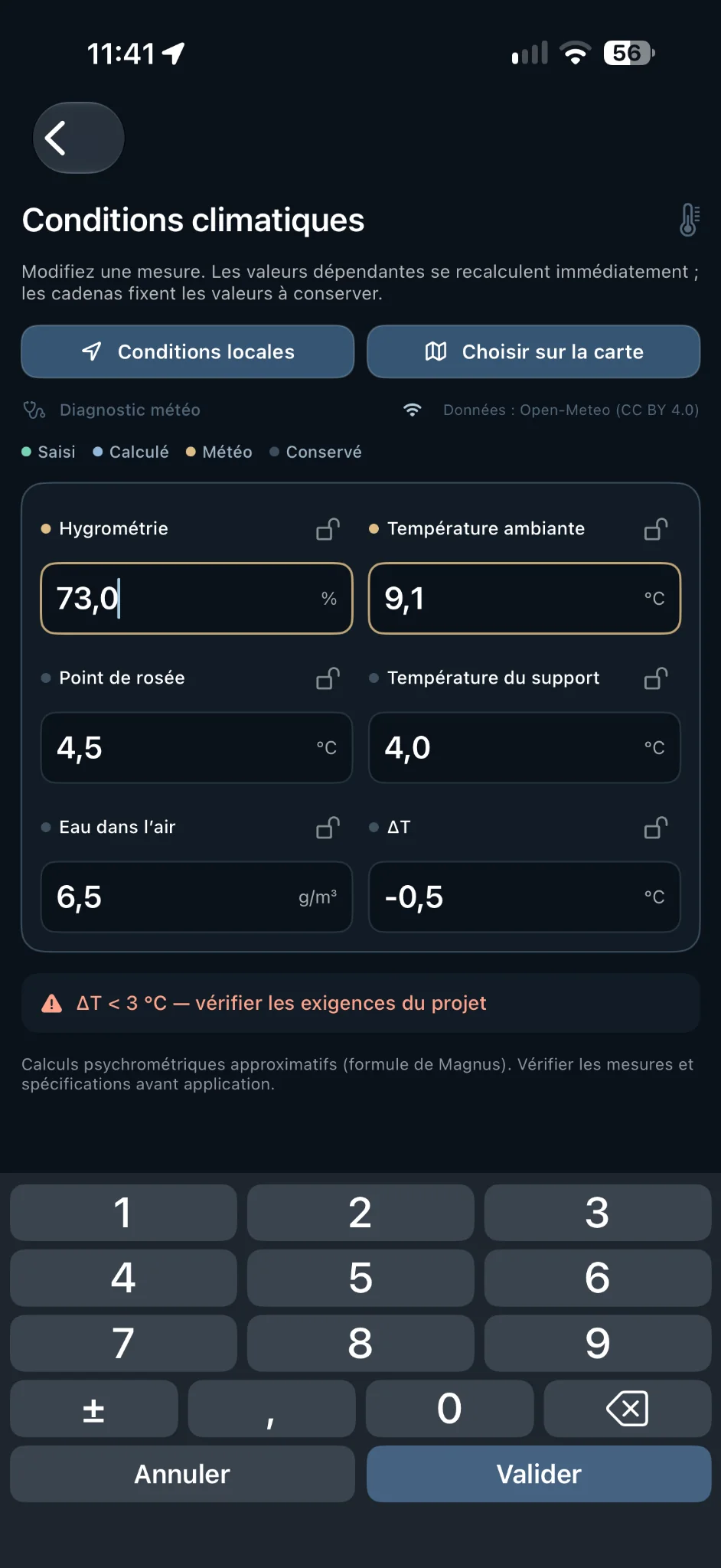
Les pastilles distinguent les valeurs saisies, calculées, issues de la météo ou conservées. Les résultats reposent sur une approximation psychrométrique de type Magnus. La météo provient d’Open-Meteo ; elle ne remplace pas des mesures sur site.
Mélange A:B · volume vers poids
Convertissez un ratio de mélange volumique en quantités à peser lorsque les densités des composants diffèrent.
Indiquez le rapport de mélange entre base A et durcisseur B tel que fourni par le fabricant.
Entrez la densité de chaque composant en kg/L.
Sélectionnez un volume total en mL ou en L. Les résultats présentent les masses de A et B à peser et le rapport pondéral correspondant.
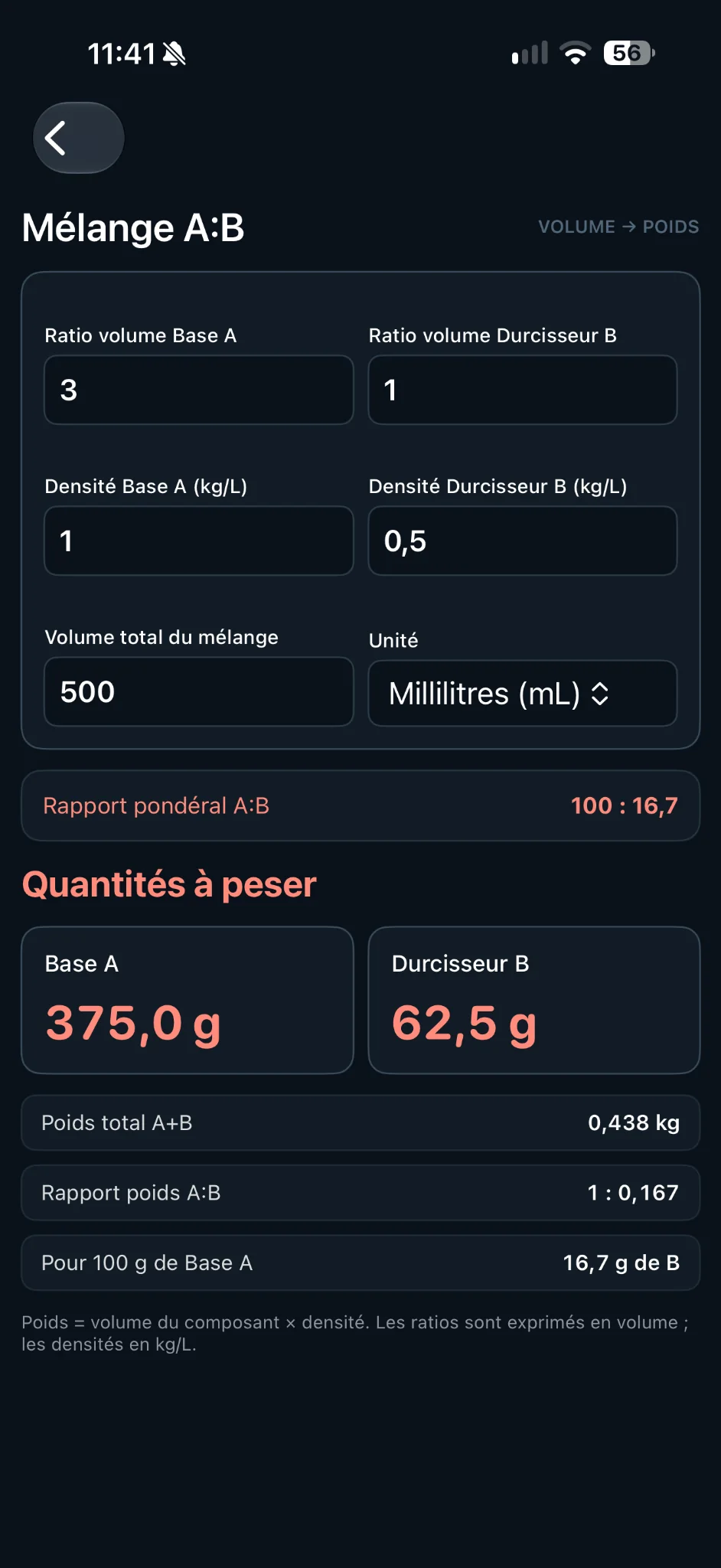
Pour un ratio volumique 3:1, des densités de 1,0 kg/L pour A et 0,5 kg/L pour B, et 500 mL de mélange : il faut 375 g de A et 62,5 g de B. Le ratio massique correspondant est 100:16,7. Ne confondez pas ratio volumique et ratio pondéral.
Nuancier RAL Classic
Parcourez les familles de teintes et retrouvez rapidement une référence de couleur sur le terrain.
Sélectionnez une famille de teintes 1000 à 9000 à l’aide des boutons de couleur.
Saisissez un numéro RAL pour accéder plus vite à une couleur.
Touchez une vignette pour afficher son numéro, son nom et un grand aperçu.
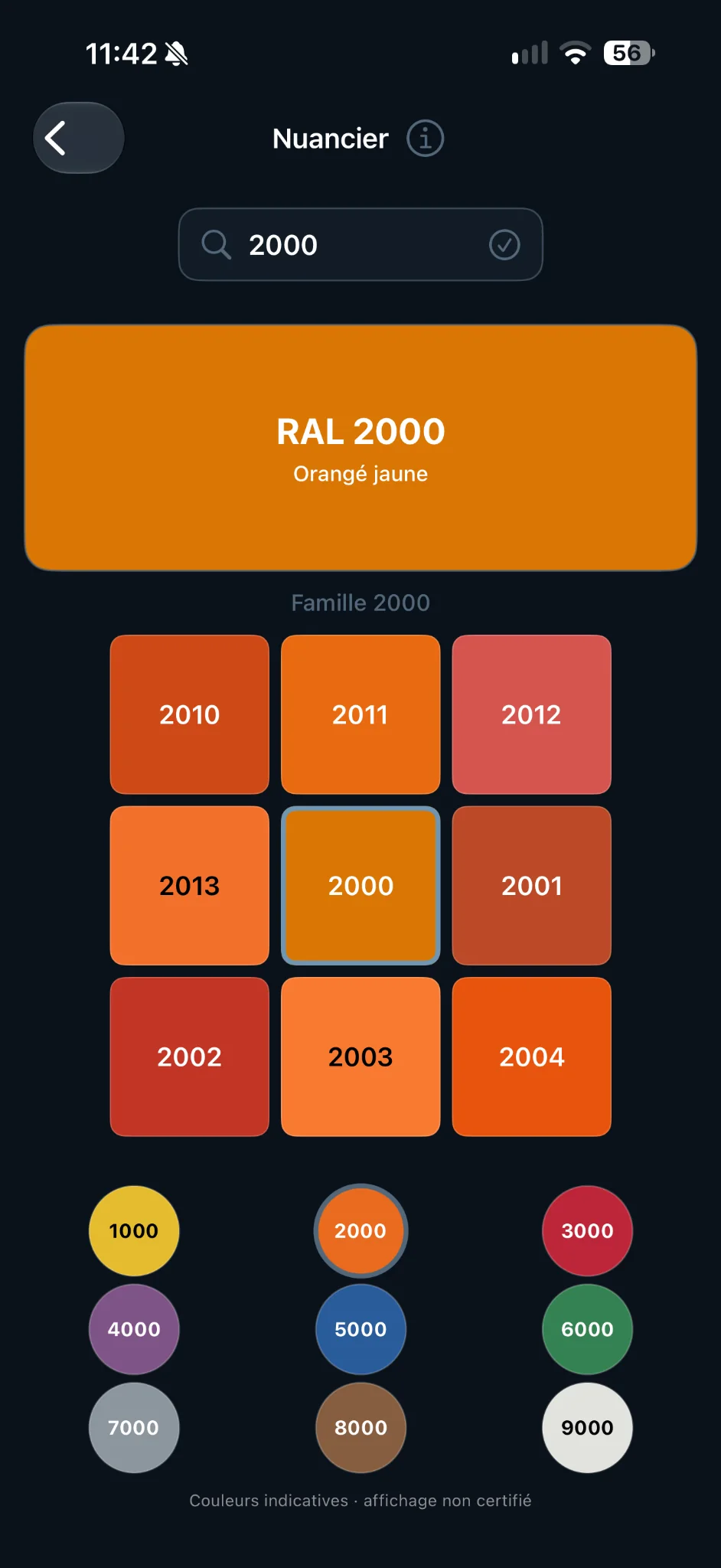
Le rendu dépend de l’écran, de sa calibration, de la luminosité, de la finition et des conditions d’observation. Les couleurs affichées ne sont pas certifiées et ne remplacent jamais un nuancier physique officiel pour l’acceptation d’une teinte.
Comparaison par caméra et photos
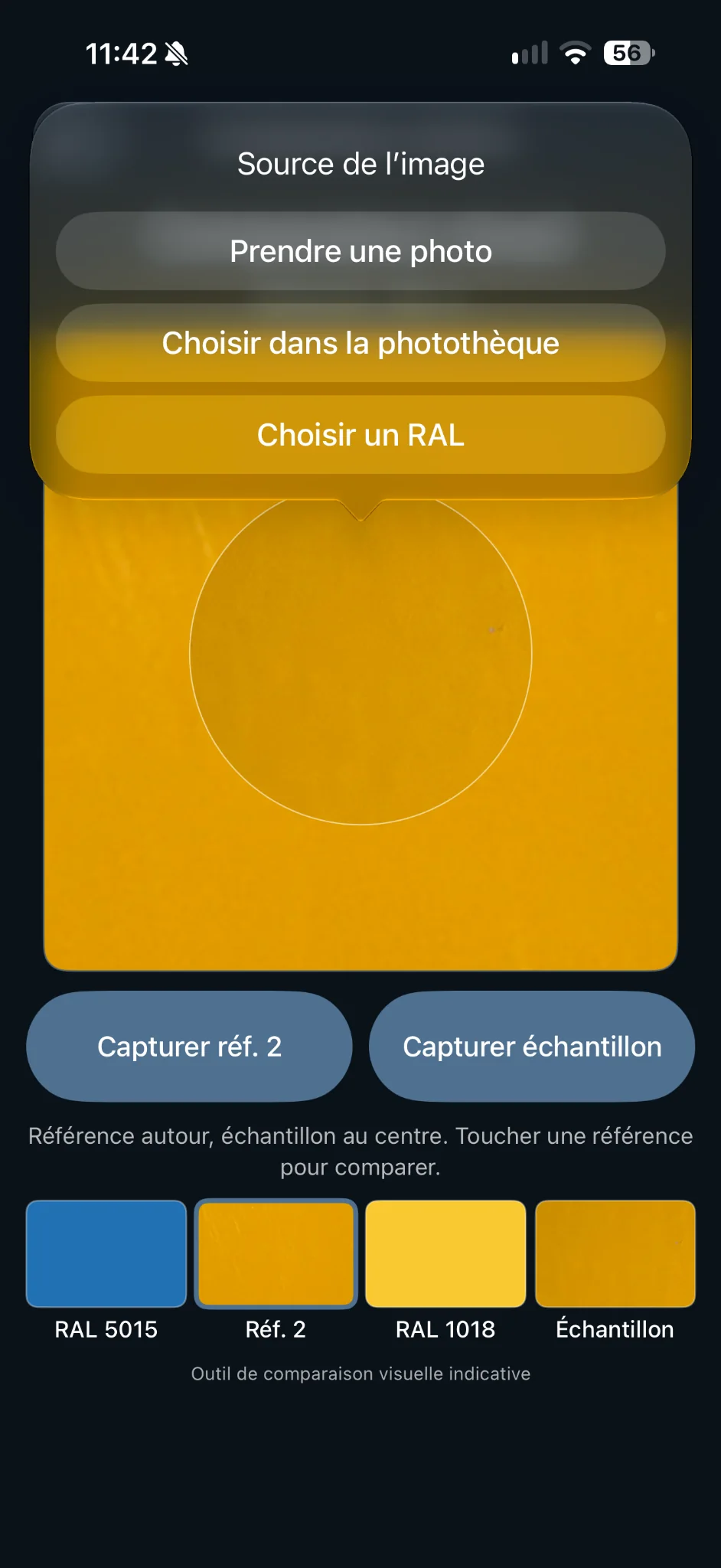
Comparez des clichés de revêtements et des références de couleur dans une vue commune : référence autour, échantillon au centre.
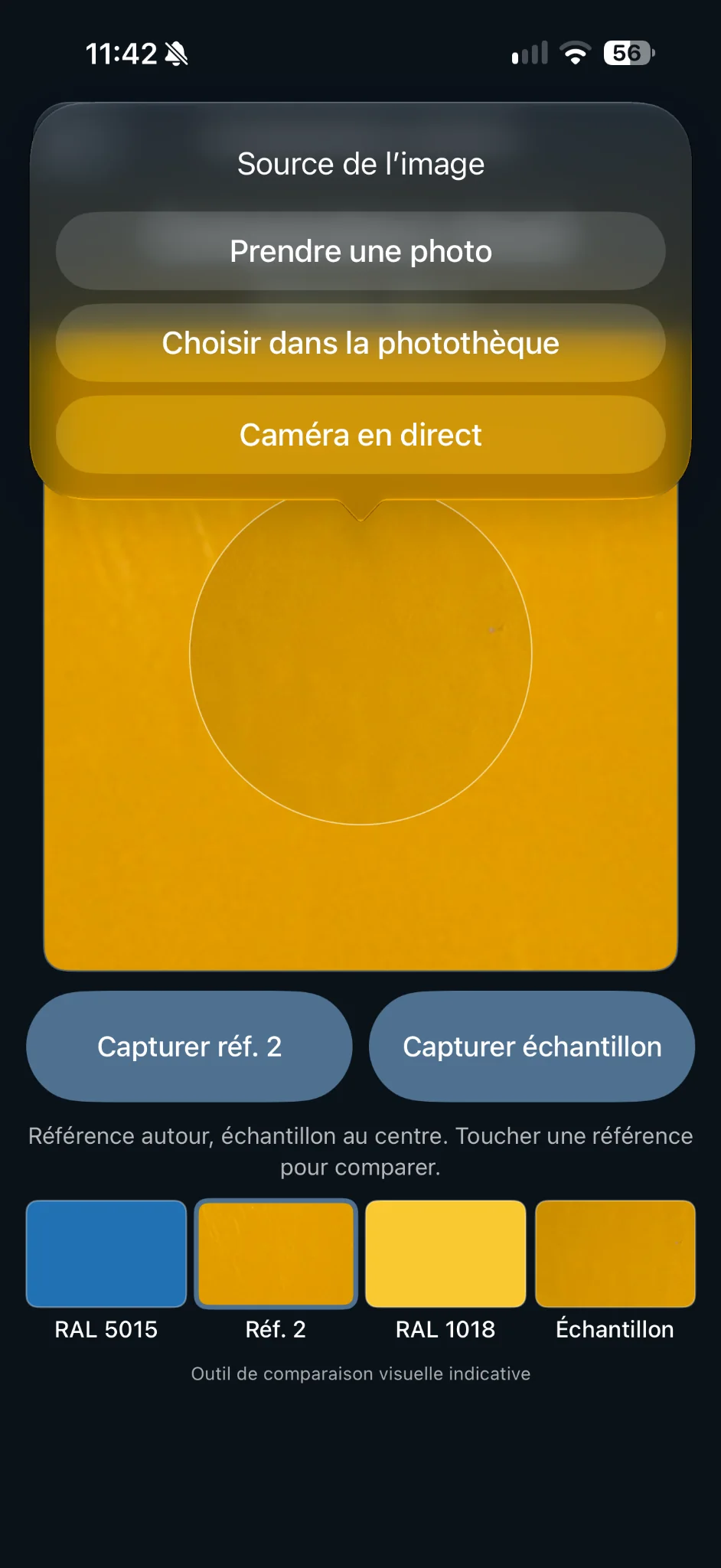
Ajoutez une ou plusieurs références à partir d’une photo, de la photothèque, d’une teinte RAL ou de la caméra en direct lorsque cette option est proposée.
Placez l’image de l’échantillon à comparer au centre ; les références sont affichées autour de lui.
Touchez une vignette de référence pour l’activer. Cette disposition facilite une comparaison visuelle à l’écran, sans produire de résultat colorimétrique certifié.
Une différence d’éclairage, de balance des blancs, de brillance ou d’angle peut modifier fortement le résultat. Ne concluez pas à une non-conformité de teinte sur la seule base de l’écran. Confirmez avec un étalon physique ou une méthode de mesure appropriée.
Sauvegarde, assistance et export
L’écran Informations permet d’exporter ou de restaurer l’ensemble des données, tandis que le menu de chaque projet gère les transferts individuels.
Accédez aux pages d’assistance et à la politique de confidentialité.
Pour une sauvegarde complète, exportez un fichier .coatkit contenant projets, bibliothèque de PDF, annotations, notes générales et associations. Importez-le sur l’autre appareil depuis Informations. Un export de diagnostic reste possible en cas de problème.
Les deux liens ouvrent le site CorrEx et la présente documentation.
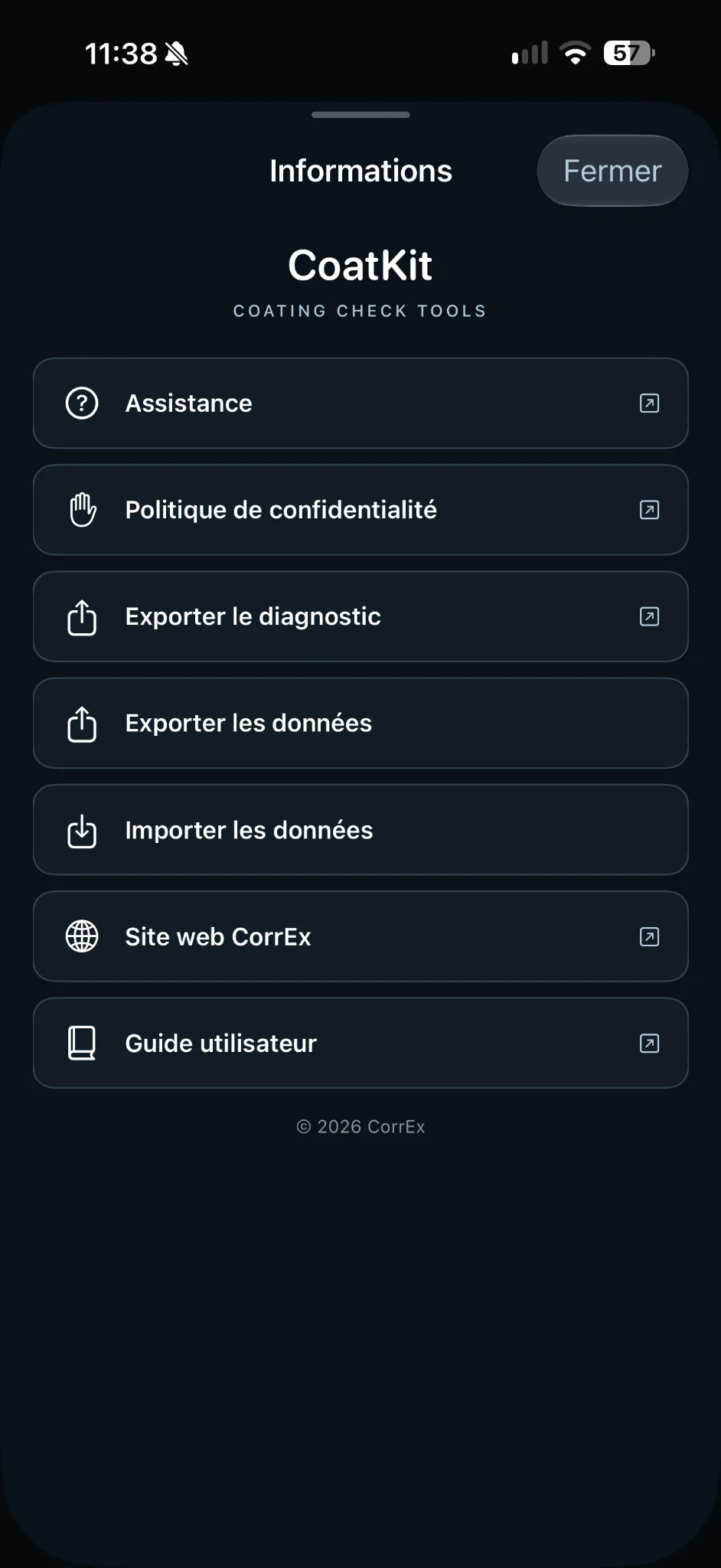
Conservez le fichier .coatkit dans un emplacement sûr. Pour ne transférer qu’un projet, utilisez .coatproj depuis le menu du projet, puis importez-le par la feuille de partage iOS. Les données ne sont pas automatiquement synchronisées entre appareils.
Utiliser CoatKit comme aide au contrôle
CoatKit facilite les estimations et la préparation des contrôles. La conformité reste à établir à partir des exigences applicables et des mesures réalisées avec les moyens adaptés.
Points de vigilance
- Épaisseurs : confrontez les valeurs calculées aux critères contractuels, à la norme applicable et aux relevés réels.
- Peinture : utilisez l’extrait sec, la dilution et les limites d’épaisseur de la fiche technique à jour.
- Climat : confirmez les conditions sur site et appliquez les exigences du fabricant et du projet.
- Couleurs : utilisez des références physiques ou des instruments appropriés pour statuer.